
【路由器品牌】推荐文章
【路由器品牌】最新文章
为什么路由器tplogin.cn这个网站说域名出错
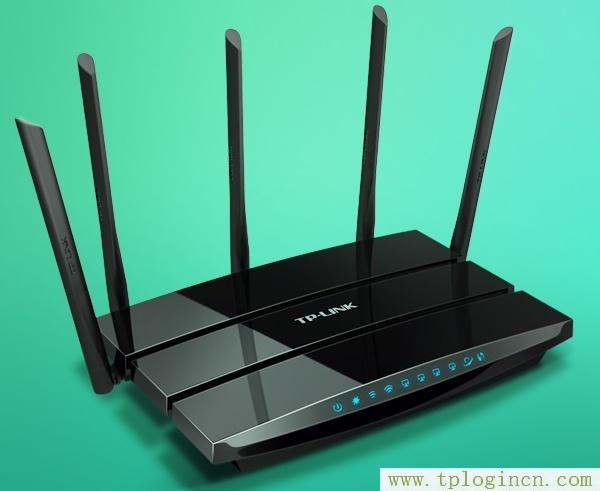
本文介绍了TP-Link TL-WDR4320无线路由器的安装、上网设置和无线WiFi;TP-Link TL-WDR4320路由器要实现供电脑、手机、笔记本等设 备共享功能上网的功
路由器网址是http://tplogin.cn怎么禁止别人用wifi
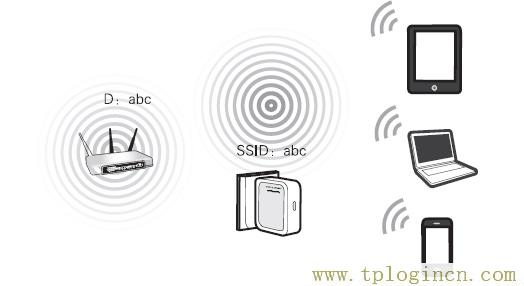
本文介绍了192.168.1.253路由器的安装和Repeater无线中继模式的设置方法,192.168.1.253是TP-Link迷你(mini)无线路由器设置界 面的登录地址,TP-Lin
tplogin.cnTP-link路由器怎么在浏览器里打不开呀
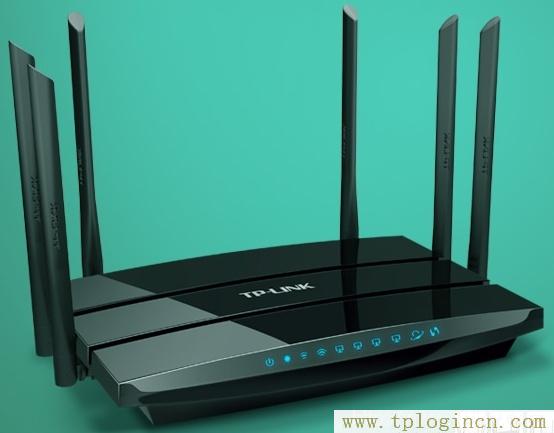
本文介绍了TP-Link TL-WDR4900 900M双频无线路由器的安装和上网设置方法,TL-WDR4900 900M双频千兆无线路由器提供最高达1000Mbps的有线传输速率、900M
路由器.tplogin.cn,为什么打不开呢?
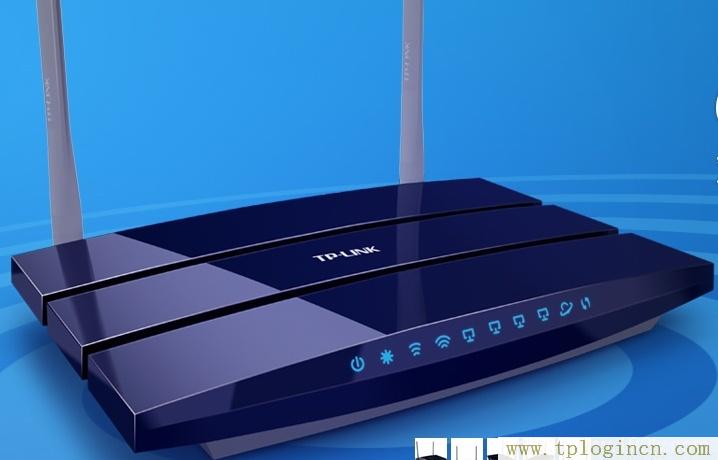
本文介绍了TP-Link TL-WDR3310 600M双频无线路由器的安装和设置方法,TL-WDR3310 600M双频千兆无线路由器提供最高达1000Mbps的有 线传输速率、600Mbps
tplogin.cn域名错误怎么办
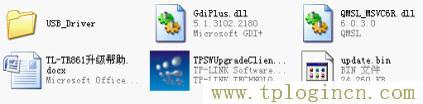
本文介绍了TP-Link TL-TR861系列3G路由器软件升级的操作方法,包括TL-TR861 2000L、TL-TR861 5200L、TL-TR861 Mini的升级操作;一共需要三大操作步骤
TP-Link TL-WR847N如何设置桥接?
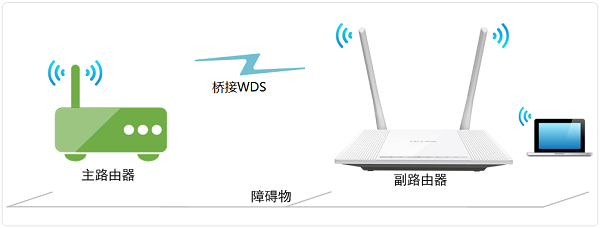
本文主要介绍了TP-Link TL-WR847N路由器无线桥接(中继)的设置方法。TP-Link TL-WR847N路由器的桥接设置步骤如下所示: 1、设置主路由器信道 2、修改TL

TP-Link TL-WR847N路由器手机设置密码教程
是可以用手机来设置TP-Link TL-WR847N路由器上的密码的,不过TP-Link TL-WR847N路由器上有一个登录密码、一个无线wifi密码。不知道您是要设置哪一个密
TP-Link TL-WR847N无线路由器如何重新设置上网密码?
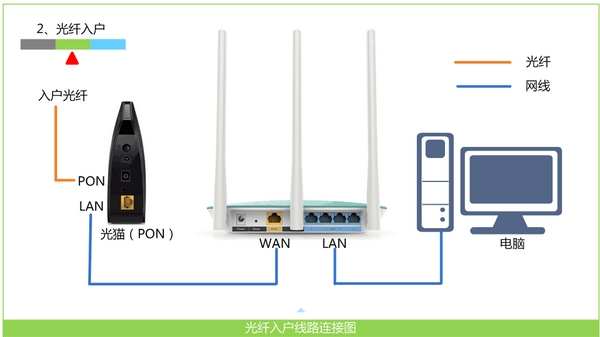
TP-Link TL-WR847N路由器上重新设置上网账号、上网密码的方法还是非常简单的,只需要先登录到TL-WR847N路由器的设置界面,点击“网络参数”——“WAN
TP-Link TL-WR847N忘记了密码怎么办?如何修改?
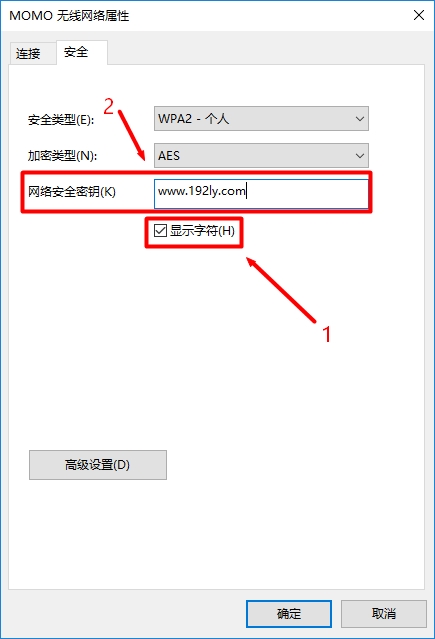
TP-Link TL-WR847N路由器上的密码有2个:1、登录密码(管理员密码);2、无线网络密码(wifi密码)。不知道您是把TL-WR847N路由器上的哪一个密码给忘记了
TP-Link TL-WR847N作为二级路由器时如何设置?
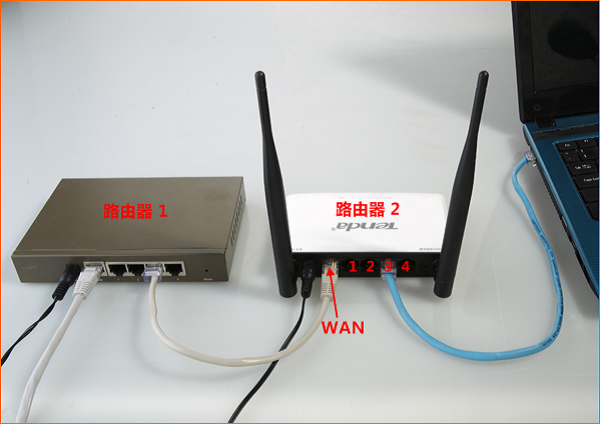
把TP-LinkTL-WR847N路由器,连接到一台已经可以上网的路由器下面,作为二级路由器使用时。上网设置方法还是比较简单的,只需要4个步骤即可: 1、连接T
Copyright © 2009-2015 路由器网 版权所有 Power byLUYOUQI.NET
本网站文章来自于个人原创和网络整理,版权归原作者所有,如果我们转载或引用的作品侵犯了您的权利,请联系我们